 Te enseño a crear aplicaciones para venderle a negocios


EMPIEZA AQUÍ
Copia el prompt completo
Listo para pegar en Claude Code o Codex.
Qué hace
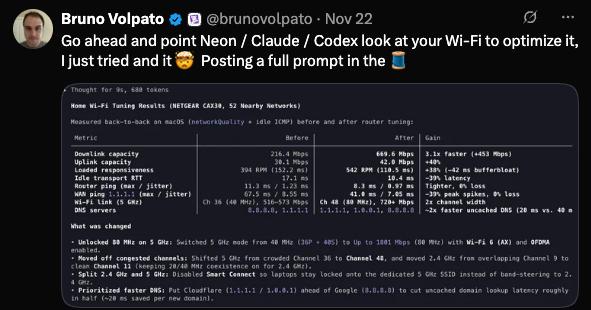
El prompt pone a Claude Code a revisar tu red como lo haría un técnico. Mide 4 cosas, una por una:
1. La señal
2. La latencia
3. El DNS
4. La velocidad
Después te dice qué frena tu Wi-Fi, ordenado de lo más grave a lo menos grave. Te da los ajustes exactos para tu router.
El prompt es de Bruno Volpato (@brunovolpato). Lo publicó en X y así le quedó su red:
Mi resultado
Lo corrí en mi casa. Claude encontró doble NAT: el módem de mi proveedor y mi router hacían de router los dos.
7 Mbps
Wi-Fi en el estudio
2,703 ms
Latencia con carga
Sí
Doble NAT
397 Mbps
Wi-Fi en el estudio
180 ms
Latencia con carga
No
Doble NAT
Paso a paso
- Abre Claude Code donde el Wi-Fi va mal. Usa la computadora en el cuarto donde el Wi-Fi está lento. Abre Claude Code o Codex. ¿No tienes Claude Code? Empieza con qué es Claude Code y cómo instalarlo.
- Pega el prompt. Claude te pide permiso antes de cada comando. Dale permiso: estas pruebas solo miden, no cambian nada.PROMPTEl prompt, todo en uno
Revisa el Wi-Fi y la red de mi casa. Encuentra lo que de verdad la hace lenta o inestable y guíame para arreglarlo. Corre estas pruebas una por una. No corras el ping al mismo tiempo que las pruebas de velocidad: así la latencia en reposo no se mezcla con la latencia con carga. 1. Enlace Wi-Fi y canales ocupados: - Revisa el modo Wi-Fi activo (802.11ac/ax/be), la banda (2.4 / 5 / 6 GHz), el canal, el ancho de canal (20 / 40 / 80 / 160 MHz), la señal y el ruido (SNR), la velocidad de transmisión / MCS y los errores de paquetes de la interfaz. - Escanea las redes Wi-Fi cercanas y cuenta cuántas hay en cada canal y banda para encontrar los canales más limpios. 2. Latencia y estabilidad por tramos (en reposo): - Haz ping a mi puerta de enlace (30 paquetes) y a `1.1.1.1` (30 paquetes, y por IPv6 si está activo). Corre un traceroute de 5 saltos para separar el retraso del Wi-Fi del retraso de mi proveedor de internet. - Revisa si tengo doble NAT: el módem de mi proveedor y mi router haciendo de router los dos. - Busca programas que consuman mucho ancho de banda, VPN, proxies o desconexiones recientes del Wi-Fi. 3. Latencia de DNS: - Revisa mis servidores DNS y compara el tiempo de búsqueda sin caché contra `1.1.1.1`, `8.8.8.8` y mi router. 4. Velocidad y bufferbloat con carga: - Corre `networkQuality -v` en macOS (o su equivalente en Windows o Linux) para medir bajada, subida, latencia en reposo, latencia con carga / responsiveness (RPM) y el estado de ECN/L4S. Después dame: - Un resumen corto de la línea base, con las medidas exactas. - Los problemas reales, ordenados por impacto. Sin trucos del sistema que no sirven. - Los arreglos seguros en mi computadora (por ejemplo, el orden de DNS más rápido), separados de los arreglos en el router o el módem: - Activar 80/160 MHz en 5/6 GHz y Wi-Fi 6/OFDMA/WMM, y apagar band steering / Smart Connect si empeora la estabilidad. - Los canales más limpios exactos de 5 GHz y de 2.4 GHz (solo 1, 6 u 11), según el escaneo. - Apagar las redes de invitados que no uso, y revisar la señal del módem del proveedor (potencia, SNR, errores no corregibles) o SQM para el bufferbloat. - Pregúntame el modelo de mi router, o pídeme una captura de su página de configuración Wi-Fi, para darme los ajustes exactos, clic por clic. Cuando aplique los cambios, repite las mismas pruebas, una por una, y dame una tabla de Antes y Después.
- Lee el diagnóstico. Claude te da tus medidas y los problemas, del más grave al menos grave. Separa lo que se arregla en tu computadora de lo que se arregla en el router.
- Dale los datos de tu router. Dile el modelo de tu router. Casi siempre está en la etiqueta de abajo. También sirve una captura de la página de configuración Wi-Fi. Con eso, Claude te da los ajustes clic por clic.
- Aplica los cambios y pide la tabla. Cambia los ajustes en tu router. Después dile a Claude que repita las pruebas. Te da la tabla de antes y después.
El prompt
Copia esto. Pégalo en Claude Code o en Codex.
$ claude
Revisa el Wi-Fi y la red de mi casa. Encuentra lo que de verdad la hace lenta o inestable y guíame para arreglarlo.

Corre estas pruebas una por una. No corras el ping al mismo tiempo que las pruebas de velocidad: así la latencia en reposo no se mezcla con la latencia con carga.

1. Enlace Wi-Fi y canales ocupados:
   - Revisa el modo Wi-Fi activo (802.11ac/ax/be), la banda (2.4 / 5 / 6 GHz), el canal, el ancho de canal (20 / 40 / 80 / 160 MHz), la señal y el ruido (SNR), la velocidad de transmisión / MCS y los errores de paquetes de la interfaz.
   - Escanea las redes Wi-Fi cercanas y cuenta cuántas hay en cada canal y banda para encontrar los canales más limpios.

2. Latencia y estabilidad por tramos (en reposo):
   - Haz ping a mi puerta de enlace (30 paquetes) y a `1.1.1.1` (30 paquetes, y por IPv6 si está activo). Corre un traceroute de 5 saltos para separar el retraso del Wi-Fi del retraso de mi proveedor de internet.
   - Revisa si tengo doble NAT: el módem de mi proveedor y mi router haciendo de router los dos.
   - Busca programas que consuman mucho ancho de banda, VPN, proxies o desconexiones recientes del Wi-Fi.

3. Latencia de DNS:
   - Revisa mis servidores DNS y compara el tiempo de búsqueda sin caché contra `1.1.1.1`, `8.8.8.8` y mi router.

4. Velocidad y bufferbloat con carga:
   - Corre `networkQuality -v` en macOS (o su equivalente en Windows o Linux) para medir bajada, subida, latencia en reposo, latencia con carga / responsiveness (RPM) y el estado de ECN/L4S.

Después dame:
- Un resumen corto de la línea base, con las medidas exactas.
- Los problemas reales, ordenados por impacto. Sin trucos del sistema que no sirven.
- Los arreglos seguros en mi computadora (por ejemplo, el orden de DNS más rápido), separados de los arreglos en el router o el módem:
  - Activar 80/160 MHz en 5/6 GHz y Wi-Fi 6/OFDMA/WMM, y apagar band steering / Smart Connect si empeora la estabilidad.
  - Los canales más limpios exactos de 5 GHz y de 2.4 GHz (solo 1, 6 u 11), según el escaneo.
  - Apagar las redes de invitados que no uso, y revisar la señal del módem del proveedor (potencia, SNR, errores no corregibles) o SQM para el bufferbloat.
- Pregúntame el modelo de mi router, o pídeme una captura de su página de configuración Wi-Fi, para darme los ajustes exactos, clic por clic.

Cuando aplique los cambios, repite las mismas pruebas, una por una, y dame una tabla de Antes y Después.Si algo falla
¿Funciona en claude.ai?
¿Funciona en Windows?
networkQuality solo existe en Mac. En Windows y en Linux, Claude usa otras herramientas para medir lo mismo.


