 Te enseño a crear aplicaciones para venderle a negocios


EMPIEZA AQUÍ
Pásaselo a Claude Code
Pega esta línea y la IA lo hace contigo.
Clona https://github.com/Gathin23/cleanyourtv, lee PROMPT.md y hazlo conmigo paso a paso. Mi TV es [MARCA Y MODELO].O copia el prompt completo
Listo para pegar en Claude Code o Codex.
LA RECETA
- Herramienta
- Claude Code, Codex o Gemini CLI
- Funciona con
- Android TV y Google TV
- Tiempo
- Unos 15 minutos
- Riesgo
- No borra nada. Un comando lo deshace todo.
- Precio
- Gratis. Es código abierto.
mi-tv.png
Buenas noches9:41
Cómo funciona
Tu TV tiene la misma puerta de mantenimiento que un teléfono Android. Se llama ADB. La IA entra por ahí, por Wi-Fi, y hace tres cosas:
1. Respalda
Guarda la lista de apps y tus ajustes.
2. Desactiva
Apaga anuncios, rastreo y apps que no pediste. No desinstala nada.
3. Instala
Pone una pantalla de inicio limpia y la deja como principal.
Sin root. Sin cable. No borra nada.
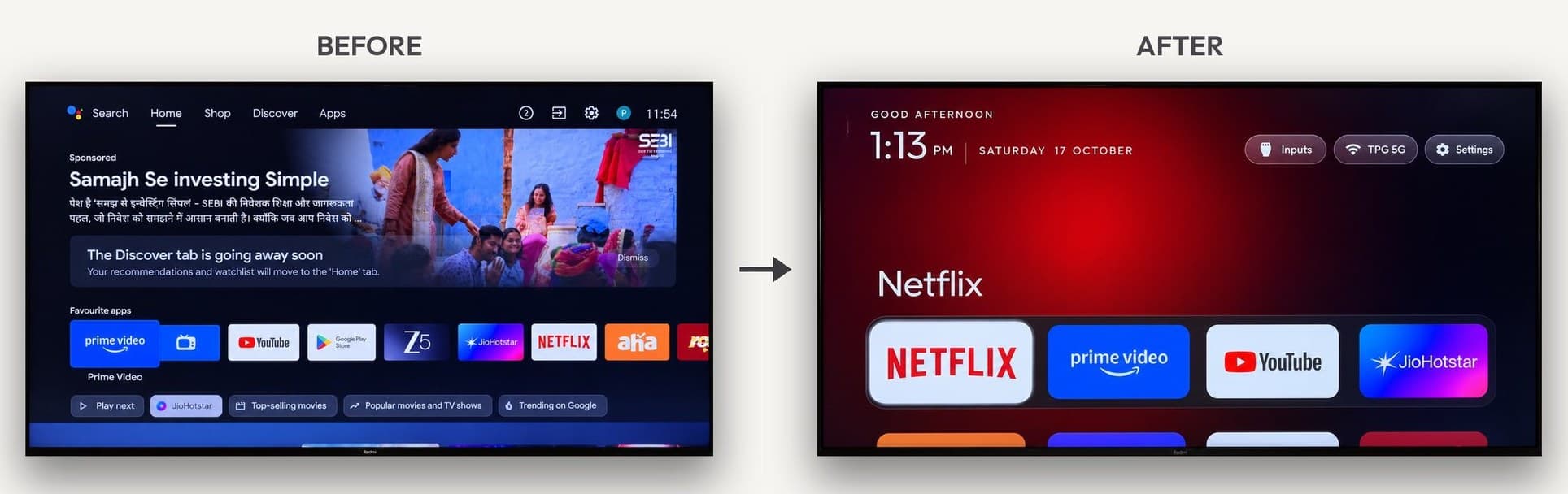
Qué hay de nuevo
Ya pasó las 20K estrellas en GitHub. Las últimas 3 versiones suman más de 400 PRs. Ya funciona en 213 modelos de TV de 63 marcas.
- v2.6Add-ons, looks nuevos y Home instantáneo.
- v2.5Edita el dock y elige tu fondo de pantalla.
- v2.4Ajustes, reordena tus apps y ajustes rápidos.
Lo que necesitas
- Una TV con Android TV o Google TV. Sony, TCL, Xiaomi, Philips y muchas más.
- Una computadora en la misma Wi-Fi que la TV.
- Claude Code o Codex, con un plan de pago de Claude o de ChatGPT. Gemini CLI también sirve.
- Una sola sentada. Unos 15 minutos. La primera vez tarda más, porque la IA instala sus herramientas.
- Nada de programar. La IA hace el trabajo.
¿Solo tienes un teléfono Android? Usa la app Clean Your TV: no necesitas computadora. ¿Samsung o LG? No funciona: usan otro sistema.
Paso a paso
- Prepara tu computadora. Conéctala a la misma Wi-Fi que la TV. Abre Claude Code: en la app de escritorio de Claude es la pestaña Code, o en la Terminal escribe
claude. Con Codex, escribecodex. - Activa el modo desarrollador. En la TV ve a Ajustes → Preferencias del dispositivo → Acerca de. Ahí mismo anota la marca y el Modelo de tu TV: lo vas a necesitar. Baja hasta Compilación y presiona OK 7 veces. Los nombres cambian un poco según la marca.
- Enciende la depuración USB. Regresa un nivel. Entra a Opciones de desarrollador y activa Depuración USB. ¿Ves "Depuración por red" o "ADB"? Actívala también. Deja la TV encendida. Si tienes una bocina, un disco o un adaptador de internet en el USB de la TV, puede apagarse mientras dure esto: hazlo todo de una vez.
- Pega el prompt en tu IA. Pega el prompt y cambia [MARCA Y MODELO] por el modelo que anotaste. La IA va a pedirte permiso para instalar herramientas y correr comandos: di que sí. En Mac, si sale un aviso de acceso a la red local, elige Permitir.PROMPTEl prompt, todo en uno
Clona https://github.com/Gathin23/cleanyourtv y lee PROMPT.md. Mi TV es: [MARCA Y MODELO]. La TV y esta computadora están en la misma Wi-Fi. Ya activé la depuración USB en la TV. Sigue PROMPT.md paso a paso. Primero haz el respaldo. Antes de desactivar una app, muéstrame la lista y pregúntame.
- Acepta el permiso en la TV. La TV muestra este aviso. Elige Aceptar. Si la IA te pide un código de vinculación (pasa en muchas Google TV), ve a Opciones de desarrollador → Depuración inalámbrica → Vincular dispositivo con código, y dale el código y el puerto que salen en la pantalla.¿Permitir depuración USB?Permitir siempre desde esta computadoraCancelarAceptar
- Responde sus preguntas. La IA te pregunta qué apps usas, cuántas van en el dock y en qué orden. También si guardas el asistente de voz, Chromecast y las actualizaciones, y qué tienes conectado al USB de la TV.
Listo. La IA respalda, limpia e instala, y revisa cada paso con capturas de la TV. Al final apaga la depuración, así nadie más puede entrar a tu TV por la red. En el inicio nuevo, la flecha hacia abajo muestra el resto de tus apps.
El prompt
Copia esto. Cambia lo que está entre corchetes. Pégalo.
$ claude
Clona https://github.com/Gathin23/cleanyourtv y lee PROMPT.md.
Mi TV es: [MARCA Y MODELO].
La TV y esta computadora están en la misma Wi-Fi.
Ya activé la depuración USB en la TV.
Sigue PROMPT.md paso a paso. Primero haz el respaldo.
Antes de desactivar una app, muéstrame la lista y pregúntame.
Pégalo en Claude Code.
Si algo falla
No veo "Opciones de desarrollador"
Presiona OK 7 veces sobre Compilación. La TV dice "Ya eres desarrollador". Regresa un nivel y ahí está.
La IA no encuentra mi TV
Revisa que la TV y la computadora estén en la misma Wi-Fi y que la TV siga encendida. Acepta el aviso en la pantalla. En Mac, ve a Ajustes del Sistema → Privacidad y seguridad → Red local, y activa la app donde corre la IA.
La IA me pide la IP de la TV
En la TV ve a Ajustes → Red e Internet → tu Wi-Fi. Ahí sale la dirección IP, algo como 192.168.1.20.
Quiero dejar la TV como estaba
Pídele a la IA que corra el script de restauración. Un comando y todo vuelve.
¿Cuál es la página oficial?
La página es cleanyour.tv y el código está en GitHub. cleanyourtv.com no es del proyecto.
DESCARGAS GRATIS
Prompt en .txtDescargar ↓
Repo en GitHubAbrir ↗


