 Te enseño a crear aplicaciones para venderle a negocios


EMPIEZA AQUÍ
Pásaselo a Claude Code
Pega esta línea y la IA lo hace contigo.
Lee https://mundoia.dev/descargas/asistente-whatsapp-zernio-coexistence/prompt-asistente-whatsapp-zernio.txt y hazme conmigo, paso a paso, el asistente de WhatsApp para [TU NEGOCIO].O copia el prompt completo
Listo para pegar en Claude Code o Codex.
LA RECETA
- Herramientas
- Zernio (conecta WhatsApp), Claude Code (escribe el código) y OpenRouter (el modelo que contesta)
- Necesitas
- Tu número en la app WhatsApp Business, una cuenta de Meta y un plan de pago de Claude
- Sirve para
- Barberías, spas de uñas, gimnasios, restaurantes: cualquier negocio que contesta las mismas preguntas todos los días
- Lo bueno
- Sigues usando tu WhatsApp Business en el teléfono. El asistente contesta en el mismo número.
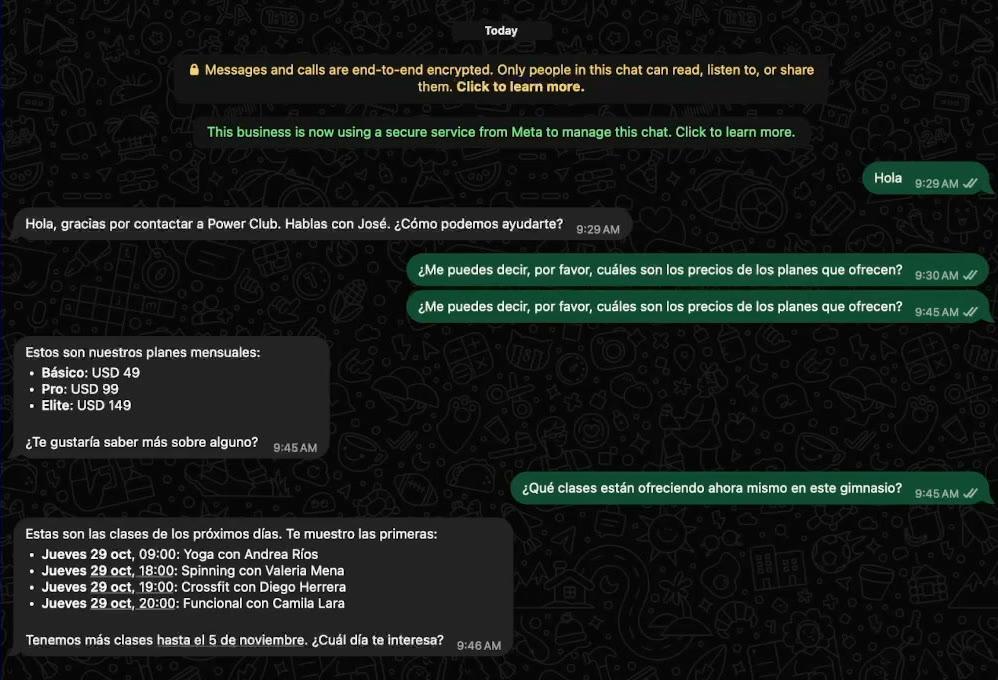
Qué hace
Un cliente le escribe al WhatsApp de tu negocio. El asistente le contesta en segundos, con tus datos reales:
- Saluda con tu mensaje de bienvenida.
- Contesta lo que siempre preguntan. Precios, horarios, servicios, dirección, cómo reservar.
- Solo dice lo que le das. Si no sabe algo, dice que lo confirma con el equipo. No inventa precios ni promociones.
- Recuerda la conversación. Lee los últimos mensajes del chat antes de contestar.
Y tú sigues con tu WhatsApp Business en el teléfono. Ves cada chat y puedes contestar tú cuando quieras.
Qué es Coexistence
Coexistence conecta tu número a la API de WhatsApp sin sacarlo de la app WhatsApp Business. El número funciona en los dos lados a la vez:
- Los mensajes salen en tu teléfono y en Zernio.
- Zernio trae hasta 6 meses de historial y tus contactos.
- Tú sigues mandando mensajes desde la app.
Lo que cambia en ese número, según la documentación de Zernio:
- No hay grupos ni llamadas por la API.
- Los mensajes temporales y los de "ver una vez" se apagan en los chats.
- Las listas de difusión se desactivan en la app.
- La foto de perfil se cambia solo desde la app.
Lo que necesitas
- Tu número activo en WhatsApp Business, y el teléfono en la mano: vas a escanear un código QR.
- Una cuenta de Meta (Facebook). El portafolio comercial de Meta lo puedes crear durante la conexión, en business.facebook.com.
- Una cuenta de Zernio. Se crea gratis en zernio.com. Las 2 primeras cuentas conectadas no piden tarjeta, y cada mes incluye 10,000 mensajes enviados. Revisa los precios de Zernio.
- Una API key de OpenRouter, con saldo. Es el modelo que lee el mensaje y escribe la respuesta. Pagas por uso. Se crea en openrouter.ai/keys.
- Claude Code con un plan de pago de Claude.
Lo que cobra Meta va aparte: cada número tiene 1,000 respuestas gratis al mes dentro de la ventana de 24 horas. Para pasar de ahí, o para mandar plantillas, Meta te pide un método de pago en tu portafolio. El detalle está en los costos de WhatsApp de Zernio.
Paso a paso
- Crea tu cuenta en Zernio. Entra a zernio.com y crea tu cuenta con Google, con GitHub o con tu correo. Con correo, te llega un mensaje para confirmar la cuenta.
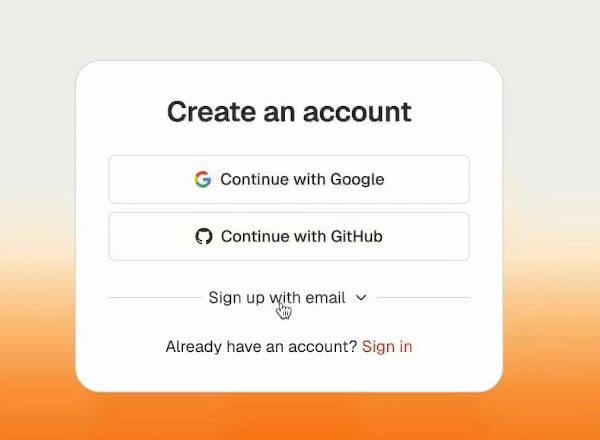
Entra con Google, con GitHub o con tu correo. - Elige tu propio número con Coexistence. En el panel de Zernio, abre WhatsApp y toca Connect. Elige Use my own number. Después elige I chat from the WhatsApp Business app, la opción que dice Coexistence, y toca Next. Zernio te muestra un video con lo que va a pedir Meta: míralo. Marca la casilla y toca Continue to WhatsApp setup.
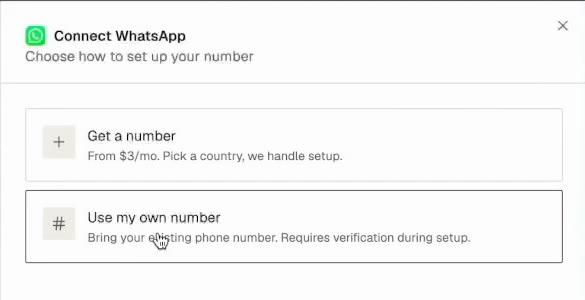
En WhatsApp, toca Connect y elige Use my own number. 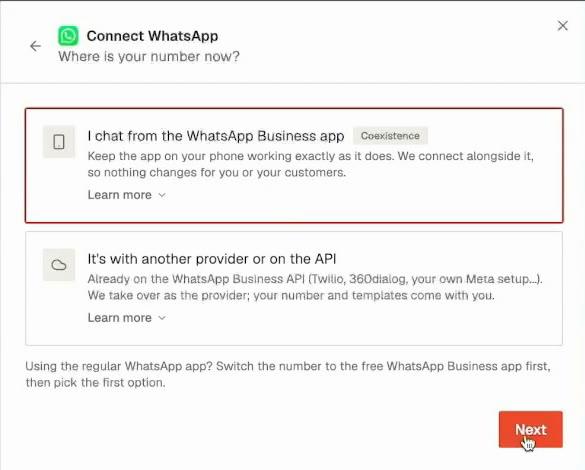
Elige la opción de Coexistence: tu número sigue en la app WhatsApp Business. 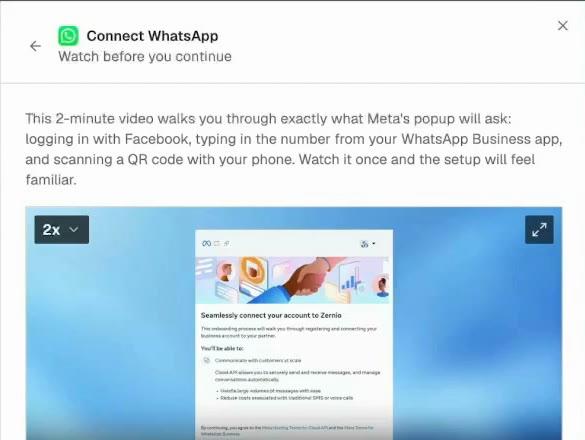
Mira el video de 2 minutos, marca la casilla y toca Continue to WhatsApp setup. - Entra con Meta y verifica tu número. Se abre una ventana de Meta. Si no la ves, puede estar detrás del navegador. Toca Continue y escribe tu número con el código de país. Meta te manda un mensaje de texto para verificarlo. Revisa que salga el perfil de tu negocio. Después elige el portafolio comercial de tu negocio. Si no tienes uno, créalo ahí mismo.
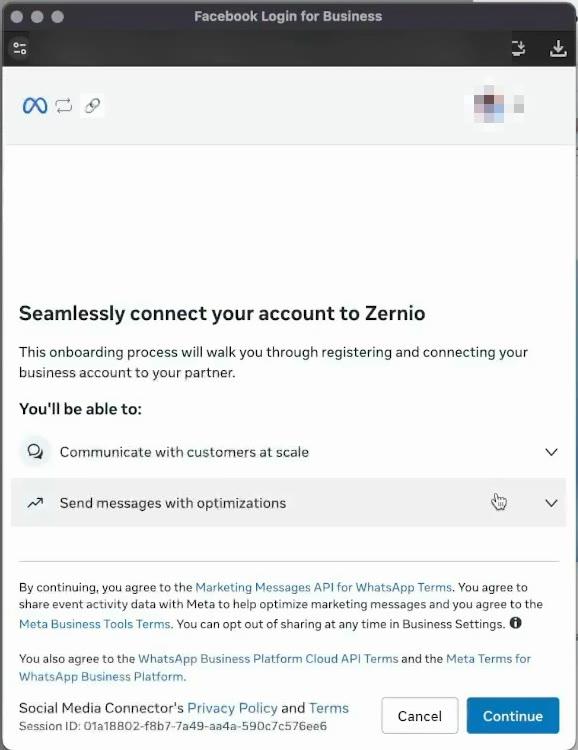
1. Toca Continue. 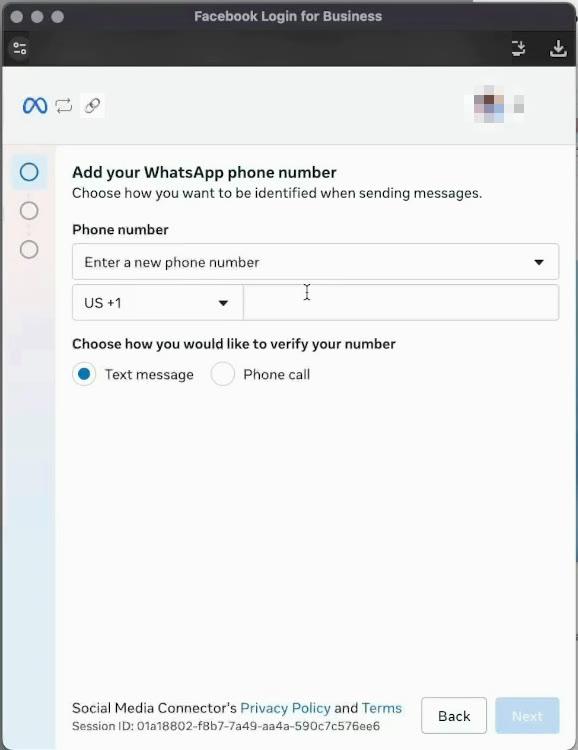
2. Escribe tu número con el código de país. 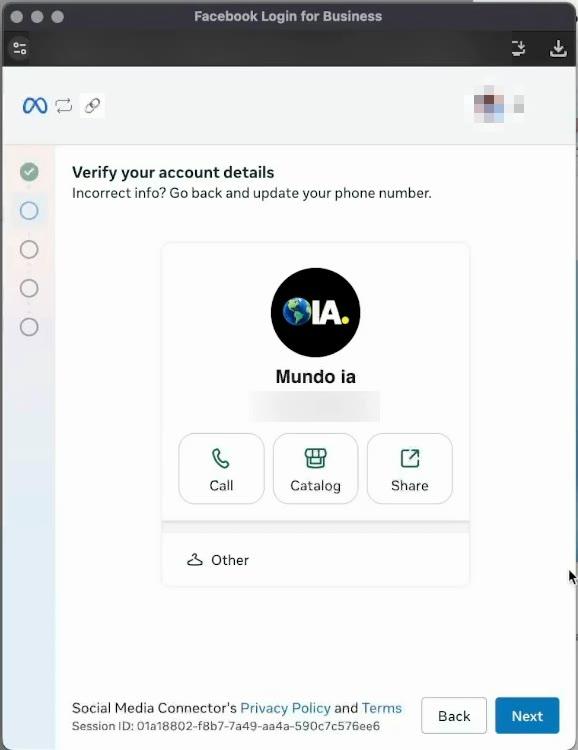
3. Revisa que sea tu perfil de WhatsApp Business. 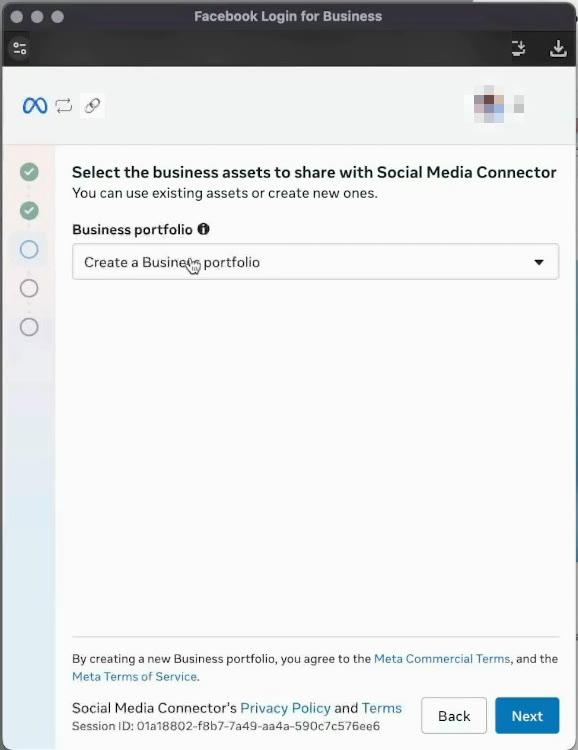
4. Elige tu portafolio comercial, o crea uno. - Escanea el QR con WhatsApp Business. Abre WhatsApp Business en tu teléfono. Toca la cámara de arriba a la derecha y escanea el QR. Confirma en el teléfono. La conexión puede tardar hasta 45 segundos, y la ventana pasa sola al siguiente paso. Confirma el nombre y la zona horaria. Escribe el código que te llega al correo. Al final, Meta te ofrece agregar un método de pago: si no vas a pasar de 1,000 respuestas al mes, toca Skip and finish setup.
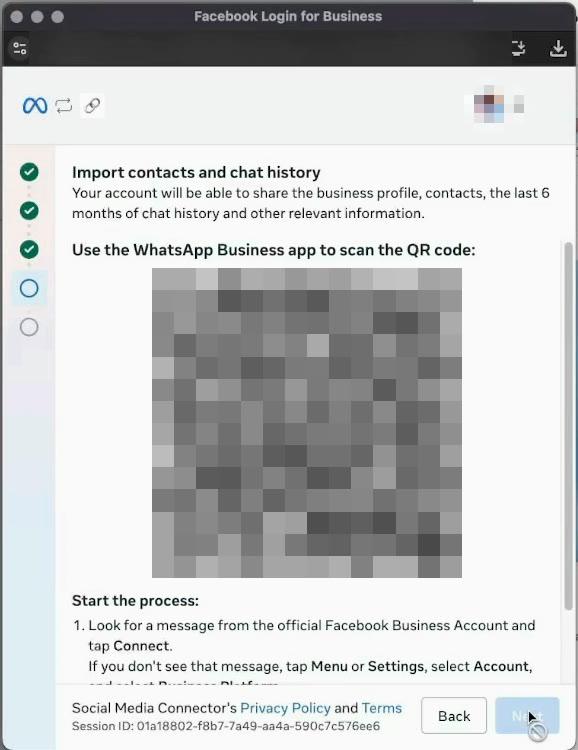
1. Escanea el QR desde WhatsApp Business. 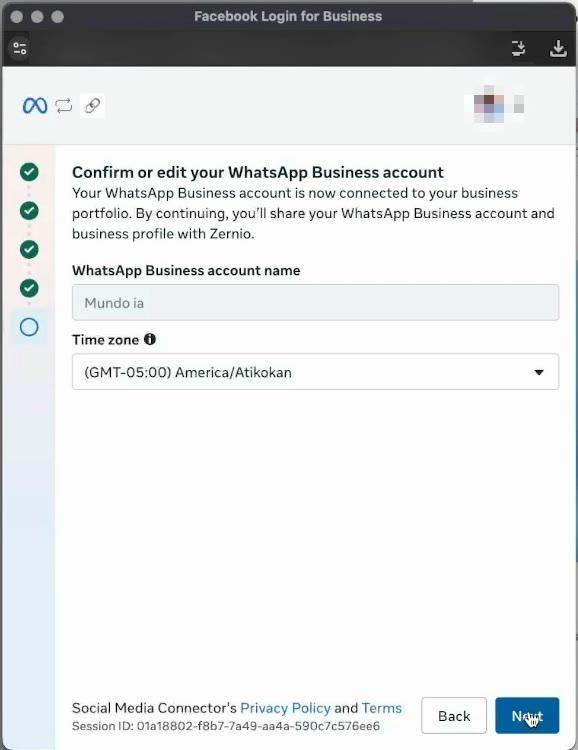
2. Confirma el nombre y la zona horaria. 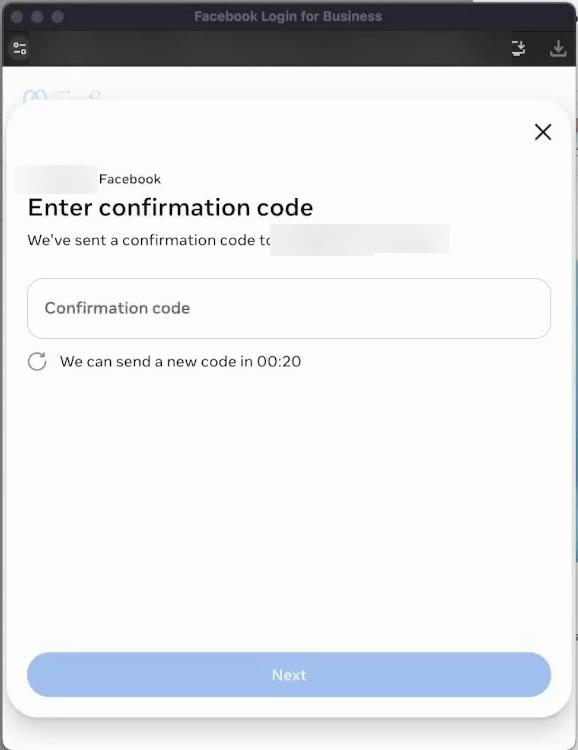
3. Escribe el código que te llega al correo. 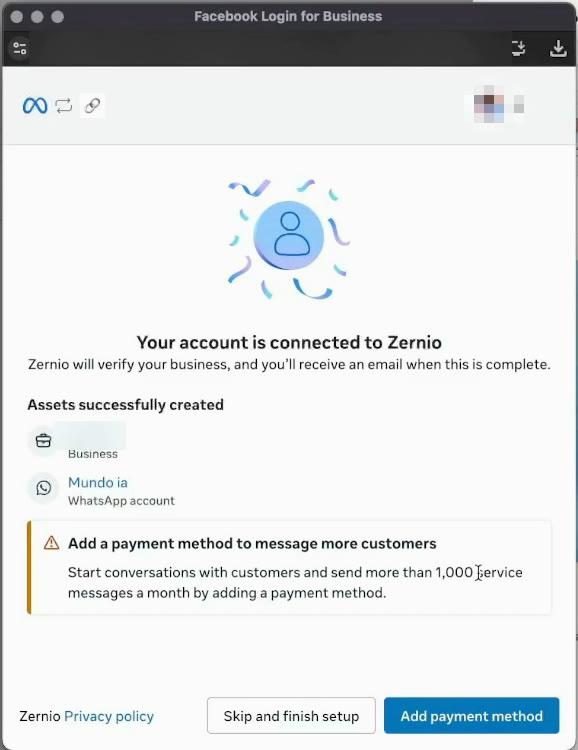
4. Listo: tu cuenta está conectada a Zernio. 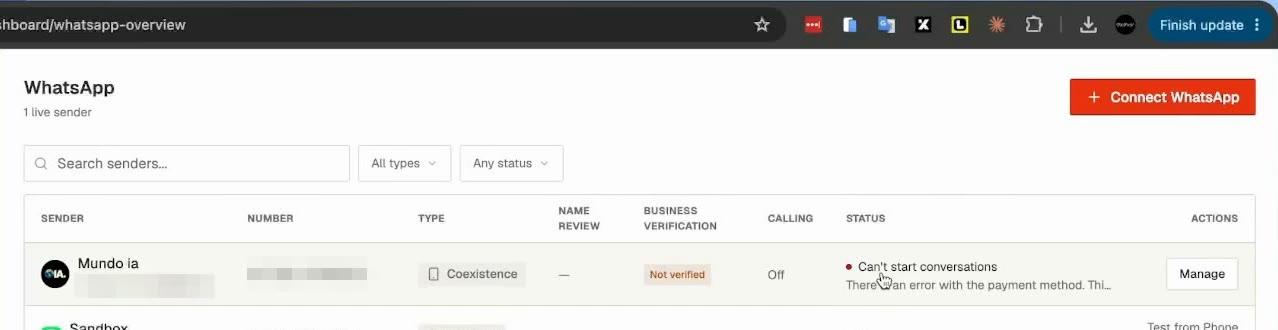
Tu número sale en Zernio con el tipo Coexistence. - Agrega el método de pago (opcional). Lo necesitas para pasar de 1,000 respuestas al mes y para mandar plantillas. En Zernio, toca Open WhatsApp payment settings. Se abre Meta: entra a Payment methods. Elige tu país y tu moneda, elige o agrega una tarjeta y toca Save. Si te sale "The business has not passed business verification", no te preocupes: en la clase salió y el asistente funcionó igual.
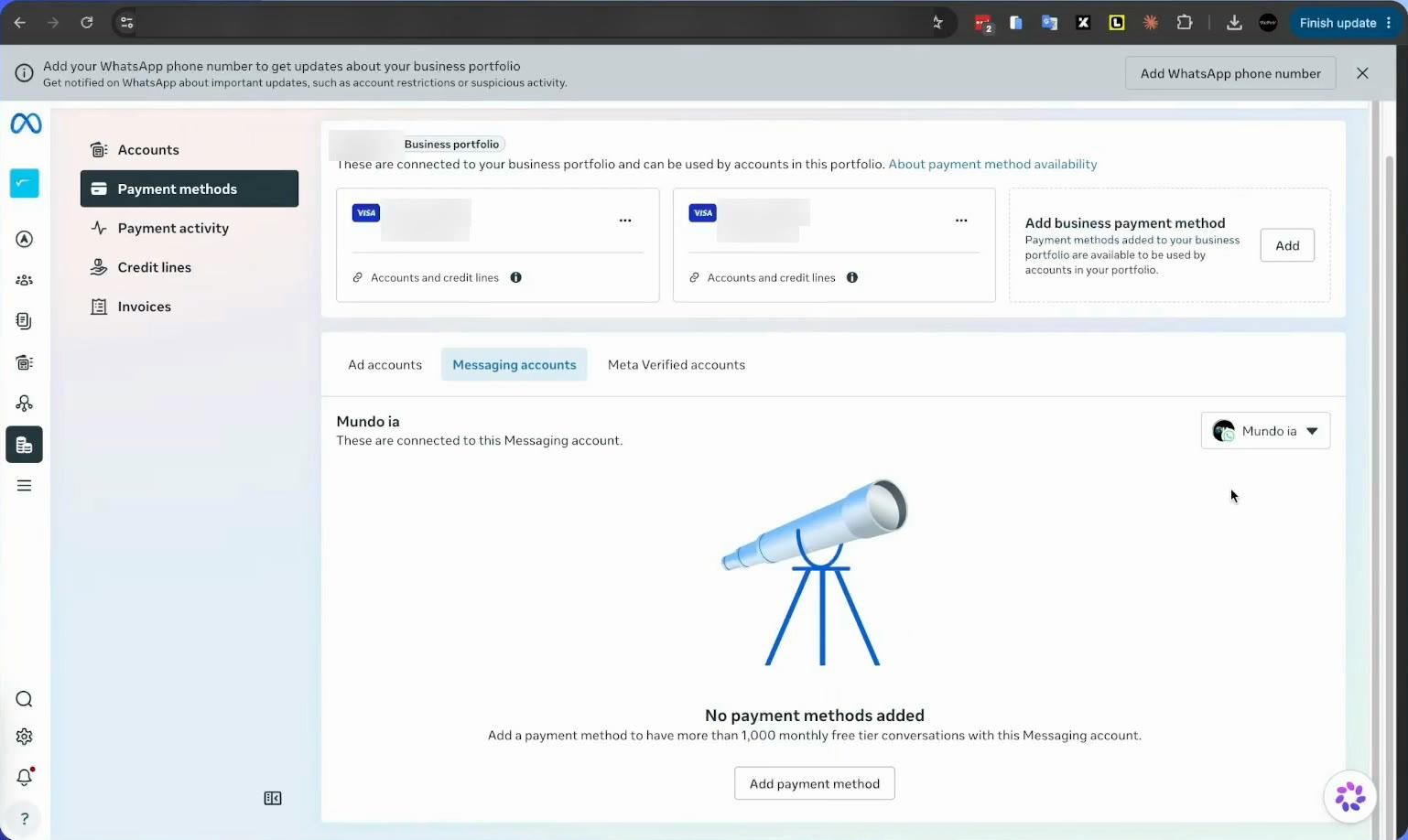
En Meta, entra a Payment methods. 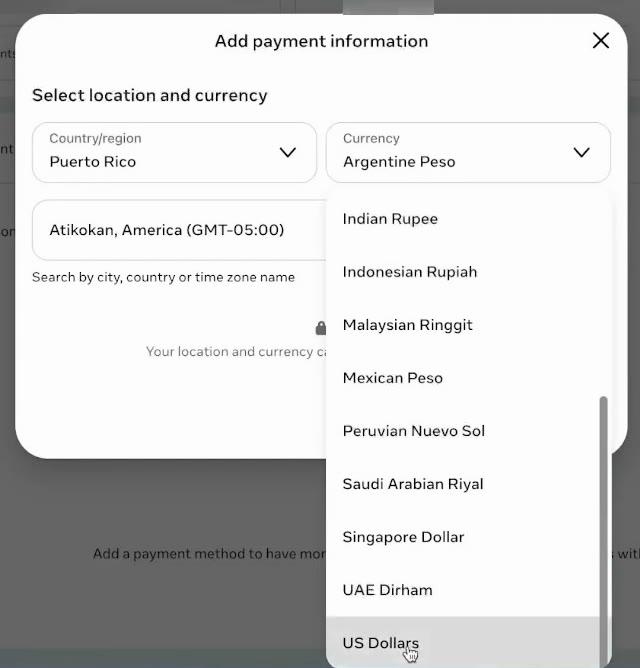
Elige tu país y tu moneda. Después elige la tarjeta y guarda. - Crea tus API keys de Zernio y OpenRouter. En Zernio, entra a API Keys y toca Create key. Ponle un nombre, por ejemplo el de tu negocio. Después entra a openrouter.ai/keys y toca New key. Recarga saldo en OpenRouter: es lo que pagas por cada respuesta. Copia las dos keys. Se las pasas a Claude Code cuando te las pida: las guarda en
.env.local, que no se sube a git.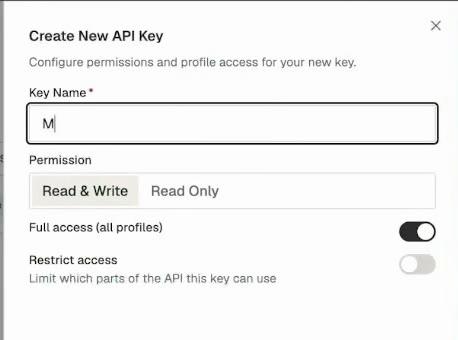
Zernio: API Keys, Create key. Cópiala: solo la ves una vez. 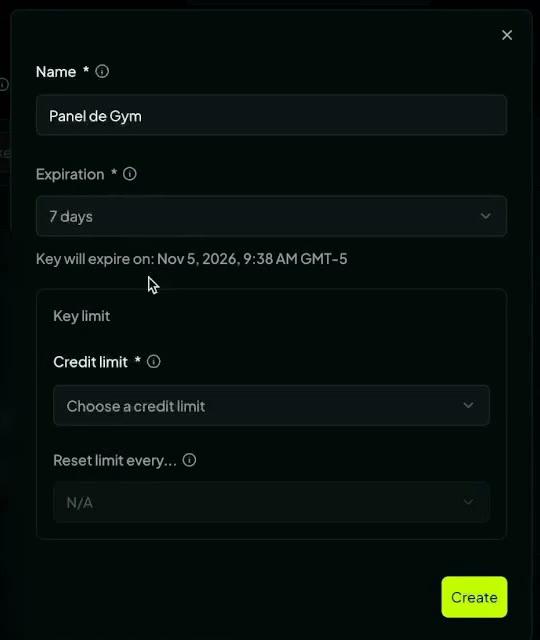
OpenRouter: New key. Ponle nombre y, si quieres, una fecha de vencimiento. 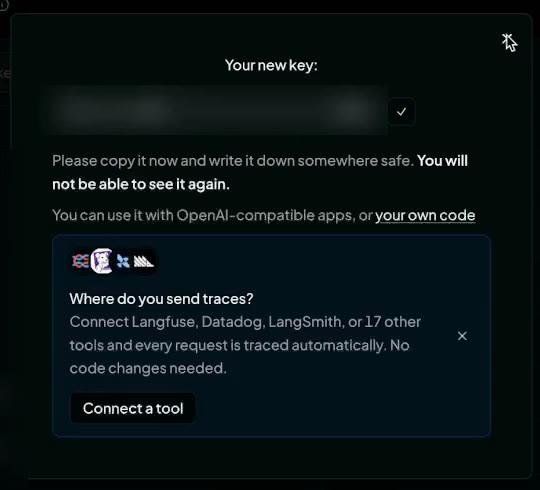
Copia la key nueva: OpenRouter no te la vuelve a mostrar. 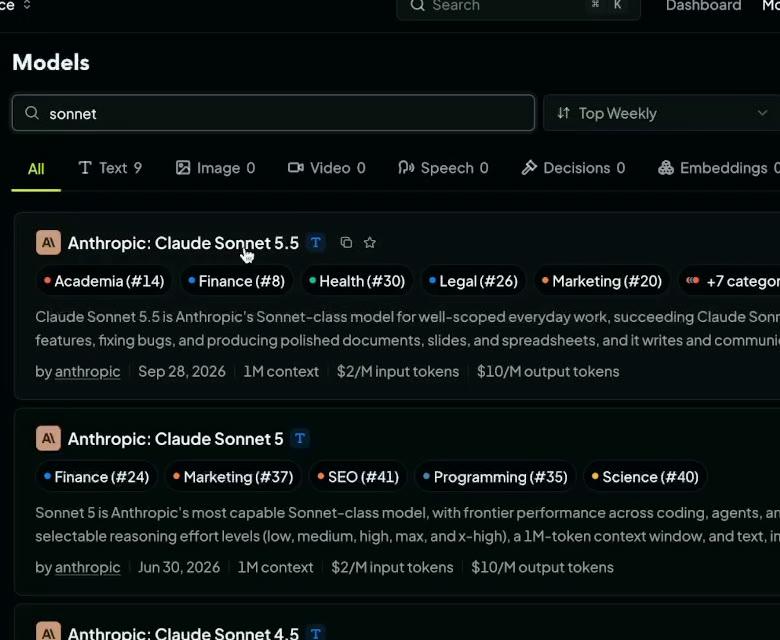
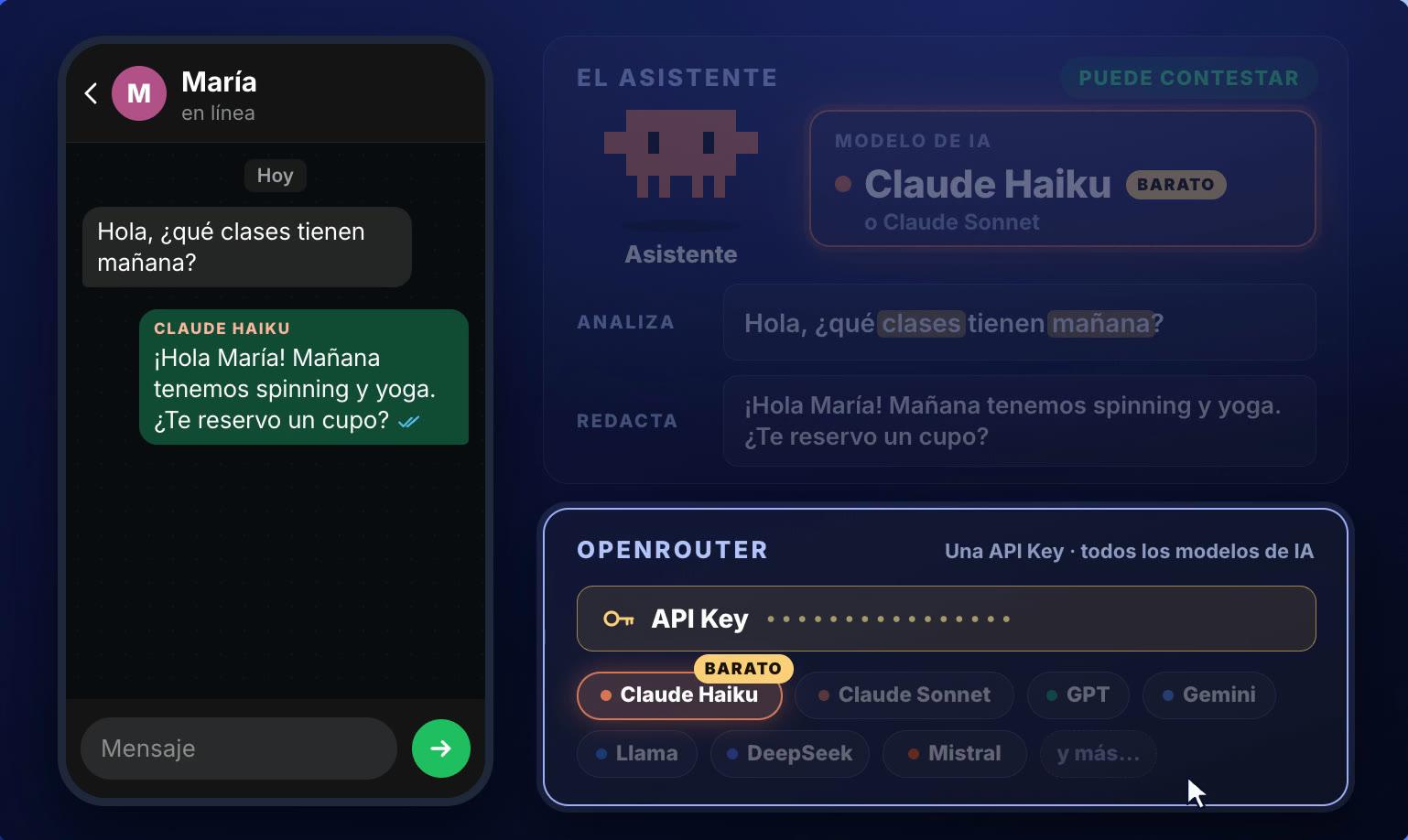
En Models eliges el modelo. En la clase usé Claude Haiku, el Claude más barato. - Pega el prompt en Claude Code y haz la primera prueba. Abre Claude Code en una carpeta nueva y pega el prompt de abajo. Primero Claude revisa lo que tienes: si te falta una cuenta o una key, te guía paso a paso. Después te pide los datos del negocio, escribe el asistente y abre un túnel para probar. Desde otro teléfono, escríbele "Hola" a tu número. Después pregúntale los precios. Si no contesta o contesta algo que no te gusta, díselo a Claude con tus palabras: le falta un dato o una regla.PROMPTEl prompt, todo en uno
Lee https://mundoia.dev/descargas/asistente-whatsapp-zernio-coexistence/prompt-asistente-whatsapp-zernio.txt y hazme conmigo, paso a paso, el asistente de WhatsApp para [TU NEGOCIO].
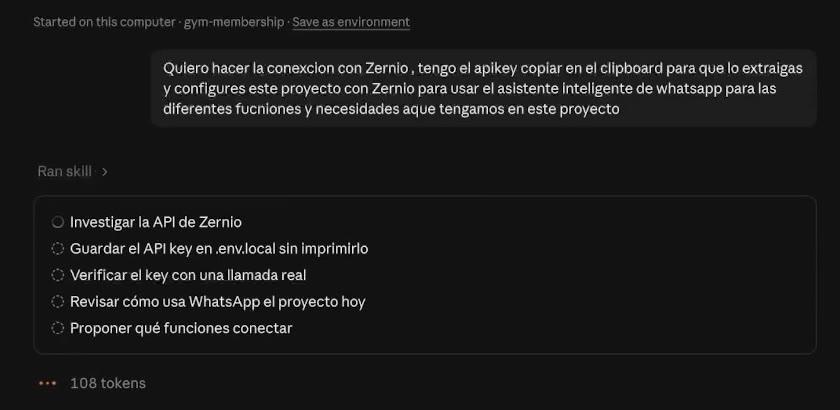
Claude Code arma el plan y guarda las keys sin mostrarlas. 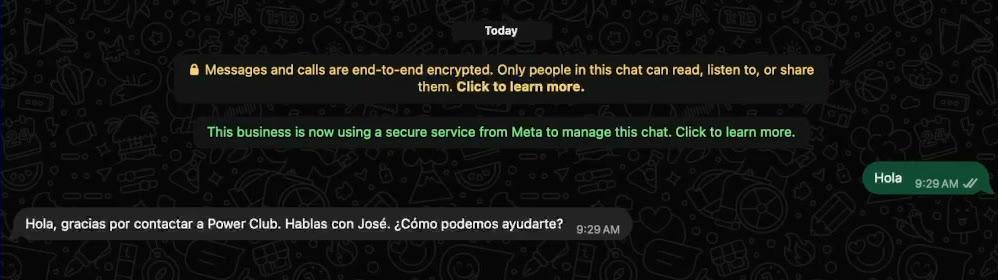
La primera prueba: escribes Hola y llega el mensaje de bienvenida.
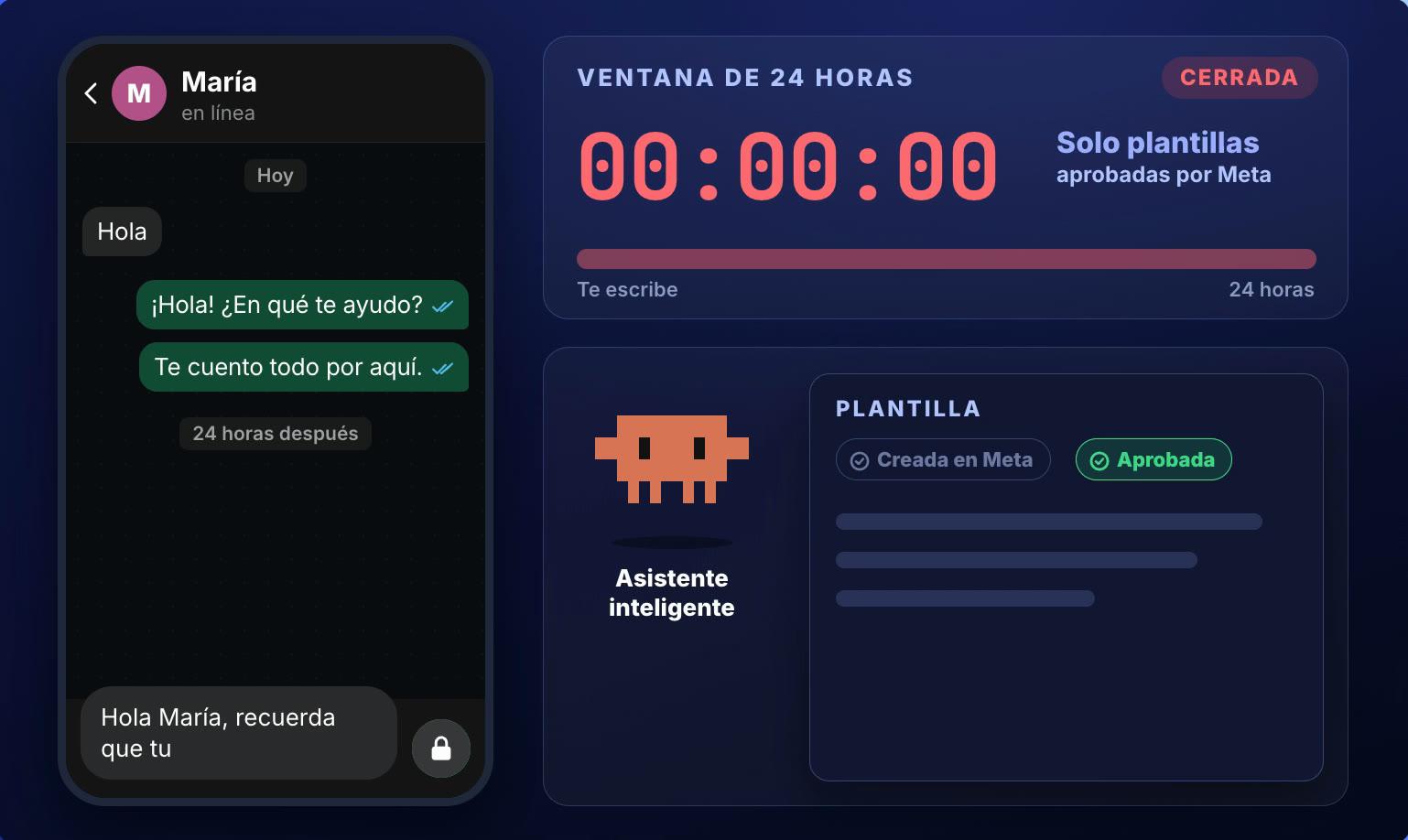
La regla de las 24 horas
WhatsApp tiene una regla para los negocios:
- Si el cliente te escribe, el asistente le puede contestar lo que quiera durante 24 horas.
- Pasadas las 24 horas, solo puedes mandarle plantillas que Meta ya aprobó.
Una plantilla es un mensaje con espacios para llenar. Por ejemplo: "Hola {{nombre}}, tu cita es hoy a las {{hora}}. Recuerda confirmarla por este medio." Sirve para recordatorios de citas, de clases o de pagos. Para mandar plantillas necesitas el método de pago en Meta (paso 5).
Extra: un panel para darle instrucciones
Con el prompt, las instrucciones del asistente viven en un archivo. Si quieres que el dueño del negocio las cambie solo, sin tocar código, pídele a Claude un panel. Ahí edita el mensaje de bienvenida, los precios, las reglas y el tono. El asistente lee el panel en cada mensaje.
Ahora quiero un panel para darle instrucciones al asistente sin tocar código. Usa Supabase. 1. Crea la tabla asistente con: nombre del asistente, mensaje de bienvenida, datos del negocio, reglas y tono. Activa RLS: solo el dueño la lee y la edita. 2. Crea la página /panel con login de Supabase Auth y un formulario para editar esos campos. 3. Cambia el webhook para que lea esa tabla en cada mensaje, en vez de negocio.md. Muéstrame el panel en local antes de publicar.
El prompt
Copia esto. Cambia lo que está entre corchetes. Pégalo en Claude Code. Te pregunta lo que te falta y te guía hasta que el asistente le contesta a un cliente real, aunque empieces de cero.
$ claude
Quiero un asistente de WhatsApp con IA para [TU NEGOCIO] en [TU CIUDAD]. Contesta solo con los datos reales del negocio. Guíame paso a paso hasta que el asistente le conteste a un cliente real. No sé programar: explícame cada paso con palabras simples.

Cómo trabajamos:
- Haz un paso a la vez. Al empezar cada paso, dime en qué paso vamos (por ejemplo "Paso 3 de 9") y qué vamos a hacer.
- Cuando yo tenga que hacer algo fuera de aquí (crear una cuenta, tocar un botón, escanear un QR), dame instrucciones numeradas con el nombre exacto de cada botón y el enlace. Espera a que te diga "listo" antes de seguir.
- Pídeme una sola cosa a la vez.
- Las API keys y los secretos van en .env.local. Nunca los muestres, nunca los escribas en el código y nunca los subas a git.
- Si algo falla, lee el error, dime la causa en una frase y arréglalo. Si la causa está en una cuenta mía, dime exactamente qué revisar.

PASO 1. Revisa lo que tengo
Pregúntame una por una y espera mi respuesta:
- ¿Tu número está activo en la app WhatsApp Business? (No sirve el WhatsApp normal.)
- ¿Ya conectaste tu número a Zernio con Coexistence?
- ¿Tienes una API key de Zernio?
- ¿Tienes una API key de OpenRouter con saldo?
- ¿Tienes una cuenta de Vercel?
Revisa tú si Node 20 o más y git están instalados. Si falta algo, dime el comando para instalarlo y espera mi OK.
Después haz solo los pasos 2 a 4 que me falten.

PASO 2. Conecta tu WhatsApp a Zernio con Coexistence (si me falta)
Guíame así:
1. Si mi número está en el WhatsApp normal, que lo pase primero a la app WhatsApp Business (es gratis y conservo mis chats).
2. Crear la cuenta en https://zernio.com/signup con Google, GitHub o correo.
3. En el panel: WhatsApp > Connect > Use my own number.
4. Elegir "I chat from the WhatsApp Business app" (la opción Coexistence) > Next. Ver el video y tocar "Continue to WhatsApp setup".
5. En la ventana de Meta: Continue. Escribir el número con el código de país y verificarlo con el mensaje de texto. Si la ventana no aparece, puede estar detrás del navegador o bloqueada.
6. Elegir mi portafolio comercial de Meta, o crear uno.
7. En el teléfono: abrir WhatsApp Business, tocar la cámara de arriba a la derecha y escanear el QR. Confirmar. Puede tardar hasta 45 segundos.
8. Confirmar el nombre y la zona horaria, y escribir el código que llega al correo.
9. Si no voy a pasar de 1,000 respuestas al mes, tocar "Skip and finish setup". El método de pago se agrega después en "Open WhatsApp payment settings".
Al final, pídeme que confirme que mi número sale en Zernio con el tipo Coexistence.

PASO 3. La API key de Zernio (si me falta)
Guíame: en Zernio, API Keys > Create key, ponerle un nombre y copiarla (solo se ve una vez). Pídemela y guárdala en .env.local como ZERNIO_API_KEY.

PASO 4. La API key de OpenRouter (si me falta)
Guíame: entrar a https://openrouter.ai/keys > New key, ponerle un nombre y copiarla. Recargar saldo en OpenRouter: sin saldo, el asistente no contesta. Pídemela y guárdala en .env.local como OPENROUTER_API_KEY.

PASO 5. El proyecto
Si esta carpeta está vacía, crea un proyecto de Next.js (App Router, TypeScript). Si ya hay un proyecto, úsalo. Revisa que .env.local esté en .gitignore.
Llama a GET https://zernio.com/api/v1/accounts con "Authorization: Bearer" y la key de Zernio. Busca la cuenta de WhatsApp y guarda su accountId en .env.local como ZERNIO_WHATSAPP_ACCOUNT_ID. Si la llamada falla, la key está mal copiada: pídemela otra vez.

PASO 6. Los datos del negocio
Pregúntame uno por uno: nombre, dirección, horario, servicios con precio y duración, cómo se reserva, formas de pago, preguntas que más me hacen y lo que el asistente nunca debe hacer. Pregúntame también el nombre del asistente y el mensaje de bienvenida. Guarda todo en negocio.md y muéstramelo para que lo confirme. No inventes ningún dato.

PASO 7. El asistente
Crea la ruta POST /api/zernio:
- Verifica la firma: el header X-Zernio-Signature es el HMAC-SHA256 en hex del cuerpo crudo con ZERNIO_WEBHOOK_SECRET. Genera el secreto con "openssl rand -hex 32" y guárdalo en .env.local. Si la firma no coincide, responde 401.
- Atiende solo el evento "message.received" con message.direction "incoming", con texto y de mi accountId. Lo demás: responde 200 y nada más.
- Responde 200 al instante y haz el resto con after() de next/server. Zernio espera la respuesta en menos de 5 segundos.
- Lee los últimos 12 mensajes del chat: GET https://zernio.com/api/v1/inbox/conversations/{conversationId}/messages?accountId=...&sortOrder=desc&limit=12. Los del cliente (incoming) son "user" y los míos son "assistant".
- Llama a Claude Haiku por OpenRouter (https://openrouter.ai/api/v1/chat/completions) con las instrucciones, los datos de negocio.md y el historial. Revisa en https://openrouter.ai/models el nombre exacto del modelo.
- Cambia **texto** por *texto*: WhatsApp no muestra Markdown.
- Envía la respuesta: POST https://zernio.com/api/v1/inbox/conversations/{conversationId}/messages con { "accountId": "...", "message": "..." }.
Las instrucciones del asistente:
- Usa el nombre del asistente y atiende el WhatsApp del negocio.
- Escribe como en WhatsApp: en español, corto, cálido y claro. Máximo 3 frases o una lista corta.
- Si el cliente solo saluda, responde exactamente el mensaje de bienvenida.
- Usa solo los datos de negocio.md. Si no sabe algo, dice que lo confirma con el equipo. Nunca inventa precios, horarios ni promociones.

PASO 8. La prueba en local
1. Corre el proyecto y abre un túnel con "npx cloudflared tunnel --url http://localhost:3000". Avísame: la URL del túnel cambia cada vez que lo abres.
2. Registra el webhook en Zernio con POST https://zernio.com/api/v1/webhooks/settings: name, url (la del túnel + /api/zernio), secret y events ["message.received"].
3. Mándale un evento de prueba con POST https://zernio.com/api/v1/webhooks/test y revisa que la ruta responda 200.
4. Pídeme que le escriba "Hola" a mi número desde OTRO teléfono (desde el mismo número no llega). Después, que le pregunte un precio y un horario.
5. Revisa los registros del servidor. Si no contesta o contesta mal, dime la causa y arréglalo. Si le falta un dato o una regla, pregúntamelo y agrégalo a negocio.md.
No sigas hasta que yo te diga que las respuestas están bien.

PASO 9. Publicar
Espera mi OK. Después:
1. Sube el proyecto a Vercel con "npx vercel" y agrega las variables de .env.local en Vercel.
2. Cambia la URL del webhook en Zernio a la de Vercel + /api/zernio.
3. Apaga el túnel.
4. Pídeme que le escriba otra vez a mi número desde otro teléfono. Cuando conteste, dime: "Tu asistente está funcionando", y explícame cómo cambiar los datos de negocio.md más adelante.Apréndelo conmigo
Esta guía sale de una de mis clases de la comunidad. Ahí conecto este asistente a la app de un gimnasio, con sus planes y sus clases reales. Si quieres crear el asistente completo desde cero, paso a paso y conmigo, te lo enseño en la comunidad Mundo IA.
Preguntas frecuentes
¿Puedo seguir contestando desde mi teléfono?
¿Funciona con el WhatsApp normal?
Me sale "The business has not passed business verification"
Le pregunté algo y no contestó
Suena muy robot
¿Puedo usar otro modelo?
¿Cómo lo desconecto?
DESCARGAS GRATIS
Fuentes
- Conectar WhatsApp y Coexistence, documentación de Zernio
- Webhooks de Zernio: la firma y el límite de 5 segundos
- Precios de Zernio
- Costos de WhatsApp: lo que cobra Zernio y lo que cobra Meta


